Kararınızı verme: doğrula, geçersiz say, giderildi
Bir bulguyu incelediniz. Şimdi ne yapmalısınız? Dört düğmenin her biri ne anlama gelir, hangisi ne zaman kullanılır ve kararınız nereye kaydedilir.
Yapay zekâ bir uygunsuzluk tespit eder, kararı siz verirsiniz. Sistem sizin yerinize hiçbir bulguyu silmez, gizlemez ya da kesinleştirmez. Bu sayfa, bulgu ekranındaki dört düğmenin her birini ve hangi durumda hangisini seçmeniz gerektiğini anlatır.
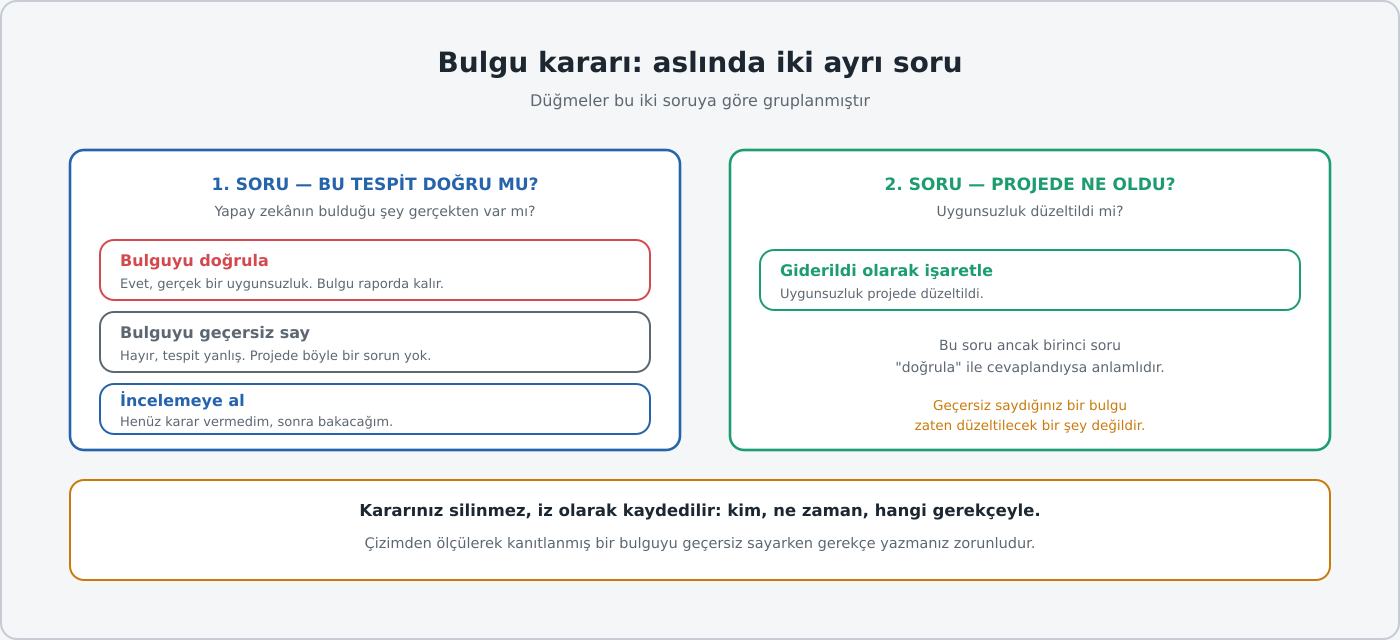
Dört düğme, iki soru
Ekrandaki düğmeler rastgele sıralanmış değildir; iki başlık altında toplanmışlardır çünkü iki farklı soruyu cevaplarlar.
Birinci soru: bu tespit doğru mu? Yani yapay zekânın söylediği şey projede gerçekten var mı? Bu soruyu üç düğme cevaplar.
İkinci soru: projede ne oldu? Yani uygunsuzluk düzeltildi mi? Bunu tek düğme cevaplar ve ancak birinci soruya "doğru" dediyseniz anlamlıdır.
Bulguyu doğrula
Tespit gerçek bir uygunsuzluktur. Çizime baktınız, mevzuata baktınız ve yapay zekânın haklı olduğunu gördünüz.
- Bulgunun durumu Doğrulandı olur.
- Bulgu raporda kalır ve müellife iletilecek listeye girer.
- Renk kırmızıdır, çünkü doğrulanmış bir uygunsuzluk bir başarı değil çözülmesi gereken bir sorundur.
Bulguyu geçersiz say
Tespit yanlıştır. Projede öyle bir uygunsuzluk yoktur; yapay zekâ yanlış okumuş, yanlış yorumlamış ya da göremediği bir şeyi "yok" sanmıştır.
- Bulgunun durumu Geçersiz sayıldı olur ve gri tonda görünür.
- Bulgu silinmez. Kayıt olarak durur, çünkü "bu tespit yapıldı ve elendi" bilgisi denetimin izlenebilirliğinin parçasıdır.
İncelemeye al
Henüz karar veremiyorsunuz. Belki müellife sormanız, belki başka bir paftaya bakmanız gerekiyor.
Bu bir erteleme düğmesidir ve tamamen meşrudur. Bulgu İncelemede durumuna geçer, mavi görünür ve süzgeçlerde ayrı seçilebilir. Böylece "bakılacaklar" listenizi kolayca toplarsınız.
Giderildi olarak işaretle
Uygunsuzluk projede düzeltildi. Müellif revizyonu yaptı, siz de kontrol ettiniz.
Durum Giderildi olur ve yeşil görünür. Raporda ayrı sayılır; rapor seçeneklerinden isterseniz giderilmiş bulguları rapordan çıkarabilirsiniz.
Kararınız nereye kaydedilir?
Her karar, bulgunun karar izine yazılır: kim verdi, ne zaman verdi, hangi gerekçeyle verdi, bulgu hangi durumdan hangi duruma geçti. Bu iz hiçbir zaman silinmez ve değiştirilmez, yalnız üzerine yeni satır eklenir.
Bir bulguyu sonradan farklı karara bağlarsanız eski karar kaybolmaz; ikisi de izde görünür. Denetimin hesap verebilir olması bunu gerektirir.
Toplu karar verme
Uygunluk Bulguları ekranında birden çok bulguyu seçip hepsine aynı kararı tek seferde verebilirsiniz. Bunun için satırların solundaki kutucukları işaretleyin; üstte toplu işlem çubuğu belirir.
Toplu işlemde de aynı kurallar geçerlidir: kanıtlı bir bulguyu geçersiz sayıyorsanız gerekçe istenir.